
C’est ce qu’une sage-femme en libéral consacre en moyenne chaque jour à l’administratif. Un temps où le numérique peut être un allié… ou un mini-boss à affronter.
Un mot de passe introuvable, un logiciel qui demande une mise à jour au mauvais moment : l’énergie commence déjà à baisser.
L’objectif de cet article est de vous aider à changer de niveau. Repérer ce qui relève du stade débutant ⭐️, progresser vers l’intermédiaire ⭐️⭐️, et découvrir quelques astuces d’une pratique expérimentée ⭐️⭐️⭐️.

1️⃣ Protéger ses accès - mots de passe et identifiants 🔐
⭐️ Débutant
Utiliser un mot de passe identique partout, noter un code sur un post-it, transmettre un identifiant…. Ces gestes peuvent sembler anodins, mais finissent parfois par :
- Exposer des informations professionnelles sensibles,
- Permettre un accès non autorisé à vos outils,
- Faciliter une tentative de piratage.
🔻 Un peu comme commencer une partie avec toutes les cartes visibles 🔻
⭐️⭐️ Intermédiaire
Les mots de passe deviennent plus longs, mélangeant lettres, chiffres et symboles. Chaque service important possède désormais son propre code.
La double authentification s’installe dans vos habitudes : un code envoyé par SMS ou e-mail, ou généré par une application sécurisée.
Certaines solutions soutiennent cette progression :
- Pro Santé Connect — qui permet une identification via la CPS et un accès unique aux services numériques de santé.
- Gestionnaires de mots de passe — ils regroupent toutes vos informations dans un coffre-fort sécurisé. Celui-ci est protégé par un mot de passe maître.
- Authentification biométrique (empreinte ou visage), lorsque le matériel le permet.
🟢 Ces bonnes pratiques renforcent la sécurité de votre accès aux outils du cabinet 🟢
⭐️⭐️⭐️ Expert
Quelques réflexes supplémentaires pour consolider votre organisation :
- Vérifier les alertes de connexion pour repérer rapidement une tentative d’accès anormale.
- Modifier un mot de passe lorsqu’un doute survient,
- Utiliser des mots de passe phrases faciles à retenir.
Par exemple : Je Bois Mon Cafe À 7h Chaque Matin Dans Ma Cuisine → JBMCÀ7hCMDMC.
👉 En savoir plus — Consulter les conseils de la CNIL.
L’instant tuto
Les gestionnaires de mots de passe
Ils peuvent générer automatiquement des codes très robustes. Ils existent en version gratuite (Bitwarden, KeePass) ou payante (1Password, LockPass). Pour un usage individuel, les versions gratuites sont généralement suffisantes.
Ils sont soit installés sur votre ordinateur, soit accessibles en ligne.
Enregistrer un mot de passe (1Password)
Utiliser un mot de passe enregistré (1Password)
Ajouter une extension de navigateur (1Password sur Google Chrome)
Il s’agit d’un petit outil que l’on ajoute à son navigateur (Chrome, Mozilla Firefox,…) pour lui donner des fonctions en plus, par exemple retenir vos identifiants et remplir automatiquement les champs de connexion.
⚠️ Beaucoup d’ordinateurs proposent aussi de mémoriser les mots de passe directement dans le navigateur, mais si l’ordinateur n’est pas protégé (mot de passe de session, verrouillage automatique), n’importe qui peut alors accéder à vos comptes.
2️⃣ Sécuriser ses appareils et ses données 🛡️
⭐️ Débutant
Oublier les mises à jour, cliquer sur un message inattendu ou se connecter à un WiFi public peut fragiliser vos appareils et exposer les informations médicales de vos patients et patientes.
🔻 Comme annoncer toute sa stratégie dès le premier tour de jeu 🔻
⭐️⭐️ Intermédiaire
Les appareils (ordinateur, tablette, logiciel métier) sont mis à jour régulièrement.
Les applications proviennent uniquement de sources officielles.
👀 Un réflexe s’installe : observer avant d’ouvrir un e-mail douteux — expéditeur inconnu, adresse qui semble étrange, fautes importantes, ton pressant,…
⚠️ Si un message paraît suspect, mieux vaut ne pas cliquer et le signaler comme indésirable ou phishing : cela protège aussi les autres professionnels et professionnelles.
Le mot phishing (ou “hameçonnage”) désigne une tentative de fraude où quelqu’un essaie de vous voler des informations (identifiants, mots de passe, numéros de carte, etc.) en se faisant passer pour un service ou une personne de confiance.
À l’extérieur du cabinet, les connexions mobiles sont privilégiées. Si l’utilisation d’un WIFI public est nécessaire, aucune opération sensible n’est réalisée (consultation de dossiers patients, envoi de données médicales, opérations bancaires).
Le verrouillage automatique 🔓 s’active après quelques minutes d’inactivité, et la session est verrouillée par un mot de passe ou biométrie lorsque l’on quitte son poste. Cela évite un accès non souhaité.
🟢 Les risques diminuent nettement, vos échanges gagnent en sécurité 🟢
RGPD, le roi des données.
Le Règlement Général sur la Protection des Données :
- Concerne toutes les informations de santé, numériques ou papier
- Seules celles nécessaires à la prise en charge doivent être conservées.
- L’accès reste réservé aux personnes autorisées, sans partage d’identifiants ni envoi via une messagerie non sécurisée.
⭐️⭐️⭐️ Expert
Pour devenir un ou une pro du réseau 😎
- Les informations essentielles ne sont jamais conservées uniquement sur l’ordinateur : elles sont gérées en ligne via votre logiciel ou sauvegardées sur un disque externe.
👉 En cas de perte, vol ou panne, les données restent accessibles.
- Un redémarrage fréquent de votre ordinateur ou tablette permet aux mises à jour de s’installer et aux protections intégrées de fonctionner pleinement.
👉 Les appareils récents intègrent déjà des sécurités importantes ➡️ Un antivirus n’est pas toujours indispensable lorsque ces bonnes pratiques sont en place.
L’instant tuto
Mettre à jour une application
Mac
Windows
Verrouiller son ordinateur (Mac)
Verrouillage manuel
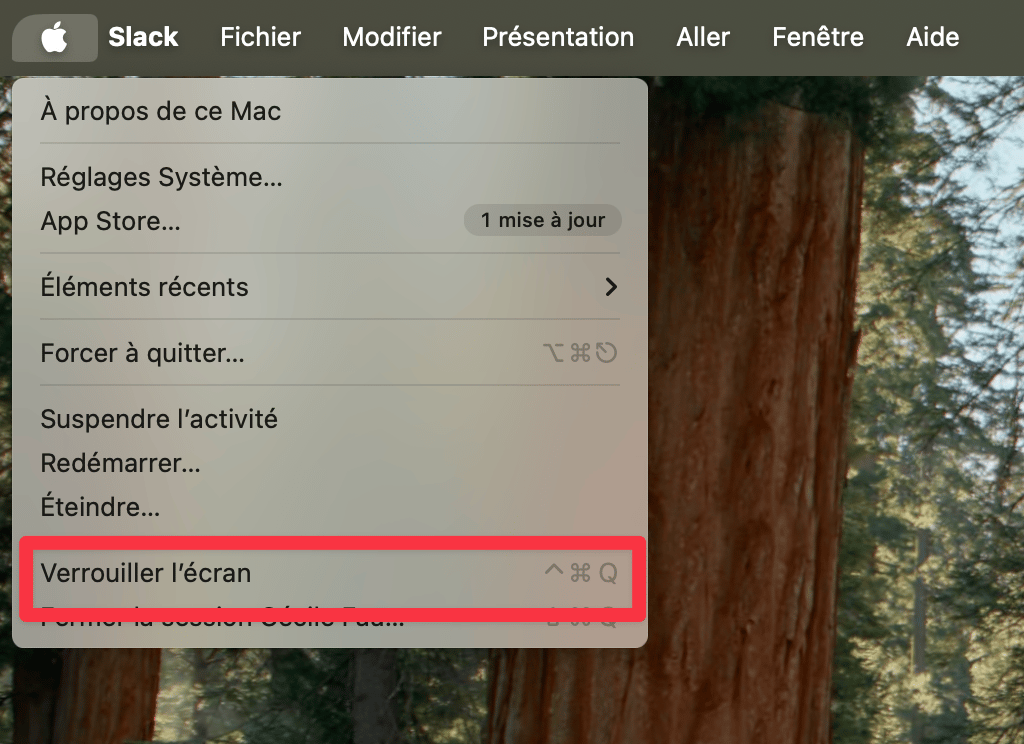
👉 Sur Windows : ⊞ Win + L
Régler le verrouillage automatique
Mac
💡 Vous pouvez ajuster la durée d’inactivité après laquelle votre écran s’éteint, ainsi que le délai avant qu’un mot de passe soit demandé.
👉 Dans cet exemple, l’écran s’éteint après 2 minutes d’inactivité, et un mot de passe est demandé s’il est rallumé 1 minute plus tard.
Windows
💡 Vous pouvez ajuster la durée d’inactivité après laquelle votre écran s’éteint, ainsi que le délai avant qu’un mot de passe soit demandé.
👉 Dans cet exemple, l’écran s’éteint après 2 minutes d’inactivité, et un mot de passe est demandé s’il est rallumé 1 minute plus tard.
Signaler une tentative de hameçonnage / e-mail indésirable (Gmail)
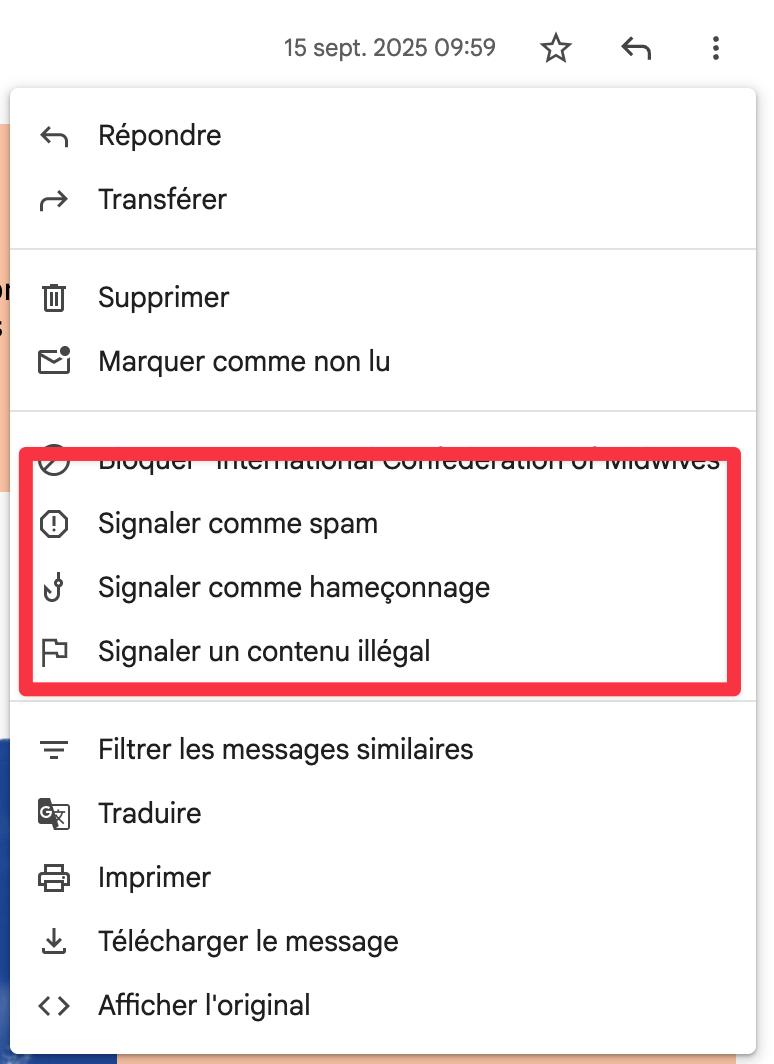
👉 Pour en savoir plus sur la façon de reconnaître et de signaler le hameçonnage :
- Le site officiel Cybermalveillance propose des fiches pratiques et des modèles de signalement.
- La CNIL détaille les bons réflexes pour protéger vos données et réagir en cas de tentative de hameçonnage.
💡Pour aller plus loin : la CNIL propose des fiches pratiques sur la sécurité de vos données.
3️⃣ Organiser sa navigation pour gagner en productivité 🌐
⭐️ Débutant
Envoyer des e-mails professionnels depuis votre adresse personnelle, laisser s’accumuler des onglets “pour plus tard”, des messages qui s’empilent…
De petites habitudes qui, au fil de la journée, finissent par vous faire perdre plusieurs minutes par consultation.
🔻 Comme commencer un puzzle sans trier les bords 🔻
⭐️⭐️ Intermédiaire
Votre Messagerie Sécurisée de Santé (MSS) devient votre espace privilégié pour des échanges sécurisés.
Vous invitez les professionnels de santé à vous transmettre leurs documents directement via votre MSS (moins de papier, plus de clarté 🌿)
👉 Pour faciliter son adoption, l’adresse MSS peut être ajoutée sur l’ensemble des documents (ordonnances, courriers, comptes rendus).
📫 La boîte mail gagne en clarté :
- Des dossiers par thème (patients et patientes, organismes, formations),
- Parfois des filtres automatiques
- Un archivage régulier.
Sur votre navigateur, les favoris commencent également à être rangés par thématique (“Logiciels métier”, “Télétransmission”, “Protocoles”), et quelques raccourcis claviers facilitent le quotidien :
| Action | Raccourcis Windows | Raccourcis Mac |
|---|---|---|
| Basculer entre les onglets | Ctrl + Tab | ⌘ Cmd + Option + → / ← |
| Nouvel onglet | Ctrl + T | ⌘ Cmd + T |
| Fermer un onglet | Ctrl + W | ⌘ Cmd + W |
| Rouvrir un onglet fermé | Ctrl + Maj + T | ⌘ Cmd + Shift + T |
| Actualiser | F5 ou Ctrl + R | ⌘ Cmd + R |
| Ajouter la page aux favoris | Ctrl + D | ⌘ Cmd + D |
| Zoom + | Ctrl + + | ⌘ Cmd + + |
| Zoom – | Ctrl + - | ⌘ Cmd + - |
| Imprimer | Ctrl + P | ⌘ Cmd + P |
| Annuler | Ctrl + Z | ⌘ Cmd + Z |
| Copier | Ctrl + C | ⌘ Cmd + C |
| Coller | Ctrl + V | ⌘ Cmd + V |
Une petite attention est aussi portée sur les extensions du navigateur : ces outils peuvent être très utiles, mais en avoir trop peut le ralentir et créer des failles de sécurité.
Enfin, ouvrir plusieurs onglets (clic droit ou clic en appuyant sur ctrl / ⌘) vous permet de garder sous la main vos outils les plus utiles (logiciel métier, MSS, portail pro, banque…) sans avoir à les rouvrir à chaque fois.
🟢 Une organisation plus lisible, des gestes plus rapides 🟢
⭐️⭐️⭐️ Expert
Des petites astuces pour partir un peu plus tôt du cabinet :
- Des favoris renommés clairement, rangés par ordre de priorité, dans des dossiers dédiés,
- Des dossiers “À lire / À traiter” pour les liens du moment,
- Des onglets et des dossiers triés régulièrement pour garder les outils légers,
- Des liens ouverts dans de nouveaux onglets pour garder les pages clés visibles et passer rapidement d’un outil à l’autre.
L’instant tuto
Gérer ses favoris
Ajouter une page en favoris
👉 Vous pouvez aussi cliquer sur l’étoile au bout de la barre d’adresse du site.
Renommer un favori
Trier ses favoris
Créer un dossier dans la barre de favoris
Supprimer un favori
Gérer ses extensions (Chrome)
👉 Vous pouvez désactiver temporairement une extension en décochant le bouton bleu. Cela permet de la mettre en pause et d’éviter de surcharger votre navigateur tout en gardant la possibilité de la réactiver en un clic.
Ouvrir un lien dans un nouvel onglet
🤳 Toujours sous la main
Sur smartphone ou tablette, il est possible d’ajouter vos outils numériques (logiciel métier, messagerie sécurisée, portail pro…) directement sur l’écran d’accueil quand une application n’existe pas.
👉 La marche à suivre est détaillée pas à pas dans cet article de notre centre d’aide.
Certaines solutions comptables payantes proposent aussi une application mobile (Indy , Tiime) : un simple scan sécurisé (ticket, facture, justificatif) et le document est automatiquement transmis et classé.
📲 Psst. Maieuticapp vous permet aussi de numériser vos documents et de les envoyer en un clic vers l’analyse PDF. Gain de temps assuré 😉
🎯 Plus de maîtrise, moins de surprises
Si vous vous reconnaissez surtout dans le niveau débutant, aucune inquiétude. La progression se fait naturellement, un geste après l’autre : sécuriser ses accès, organiser sa messagerie, ranger ses favoris,…
À la clé, plus de fluidité et une charge mentale allégée 💪 Du temps gagné qui se retrouve dans vos consultations — mais aussi dans votre propre quotidien ✨

Nous avons réuni dans cet article toutes les astuces pour vous perfectionner, ainsi qu’un webinaire dédié pour progresser pas à pas.
👉 Toutes les informations pour nous rejoindre se trouvent sur notre site et dans notre centre de documentation. Vous pouvez également contacter l’équipe via la bulle de conversation en bas à droite de cette page 💬, ou réserver un RDV téléphonique 📞 pour des explications personnalisées.